 멍탕화면
우리 아이가
바탕화면에서 함께 살아요
사진을 올리면 우리 아이를 닮은 캐릭터가 내 컴퓨터 바탕화면을 걷고, 뛰고, 낮잠 자요. 성격도, 버릇도 우리 아이 그대로.
Windows용 무료 다운로드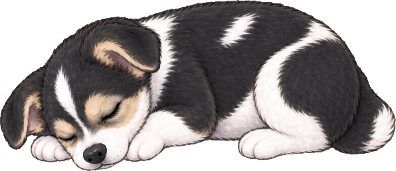 Zz
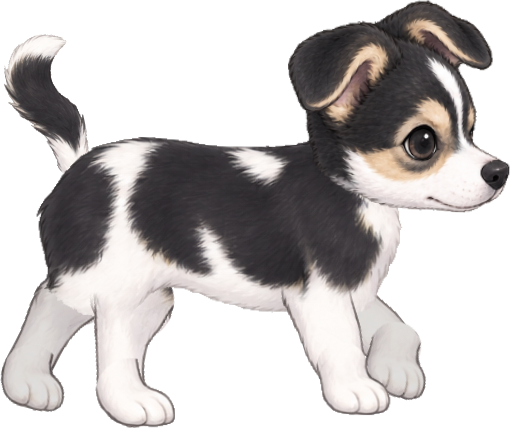 언니 왔어? 놀아줘!
멍탕화면
사진을 올리면 우리 아이를 닮은 캐릭터가 내 컴퓨터 바탕화면을 걷고, 뛰고, 낮잠 자요. 성격도, 버릇도 우리 아이 그대로.
Windows용 무료 다운로드
Zz
언니 왔어? 놀아줘!
설치만 하면, 일하는 동안에도 우리 아이가 곁에 있어요.
사진을 올리면 털 색과 무늬, 귀 모양까지 닮은 캐릭터로 만들어 줘요.
걷고, 뛰고, 기지개 켜고, 낮잠 자요. 마우스를 졸졸 따라오기도 해요.
12가지 질문으로 성격을 정하면 말투와 행동이 우리 아이처럼 달라져요.
쓰다듬고 간식 주며 친해지면 앉아, 굴러, 하트 뿅 같은 재주를 배워요.
밥, 약, 산책 시간이 되면 아이가 직접 와서 알려 줘요.
생일과 가족이 된 날에는 고깔모자를 쓰고 함께 축하해요.
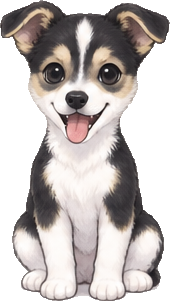
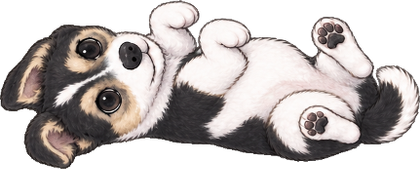
처음 켜면 멍탕이가 사용법을 알려 줘요.
설치 파일을 받아 실행하면 바로 설치되고, 바탕화면에 멍탕이가 나타나요.
트레이 아이콘 → '새 반려동물 만들기'에서 이름과 사진을 올려요.
12가지 질문에 답하면 완성! 우리 아이가 바탕화면으로 와요.
💡 새 버전이 나오면 앱이 알아서 받아 두었다가 다음에 켤 때 바꿔요. 다시 받을 필요 없어요.
새로 나온 앱이라 Windows가 아직 잘 몰라서 뜨는 안내예요. 멍탕화면은 컴퓨터에 해를 끼치지 않아요.
네, 무료예요. 사진 AI 분석처럼 서버를 쓰는 기능은 무료 이용 횟수가 정해져 있어요.
가볍게 만들었어요. 게임이나 영상을 전체화면으로 보면 아이가 알아서 숨어요. 트레이 아이콘 → 설정에서 바꿀 수 있어요.
사진과 아이 정보는 내 컴퓨터에만 저장돼요. 'AI 분석'을 누를 때만 분석을 위해 서버로 보내고, 서버에는 저장하지 않아요. 자세한 내용은 개인정보처리방침을 봐 주세요.
작업 표시줄 오른쪽 아래 트레이 아이콘을 오른쪽 클릭 → '재우기'로 재우거나 '종료'로 끌 수 있어요. 컴퓨터를 켤 때 자동 실행은 '설정'에서 끌 수 있어요.
Windows 설정 → 앱 → 설치된 앱에서 '멍탕화면'을 제거하면 돼요. 다시 설치하면 아이들은 그대로 돌아와요.
지금은 Windows 10·11만 지원해요.